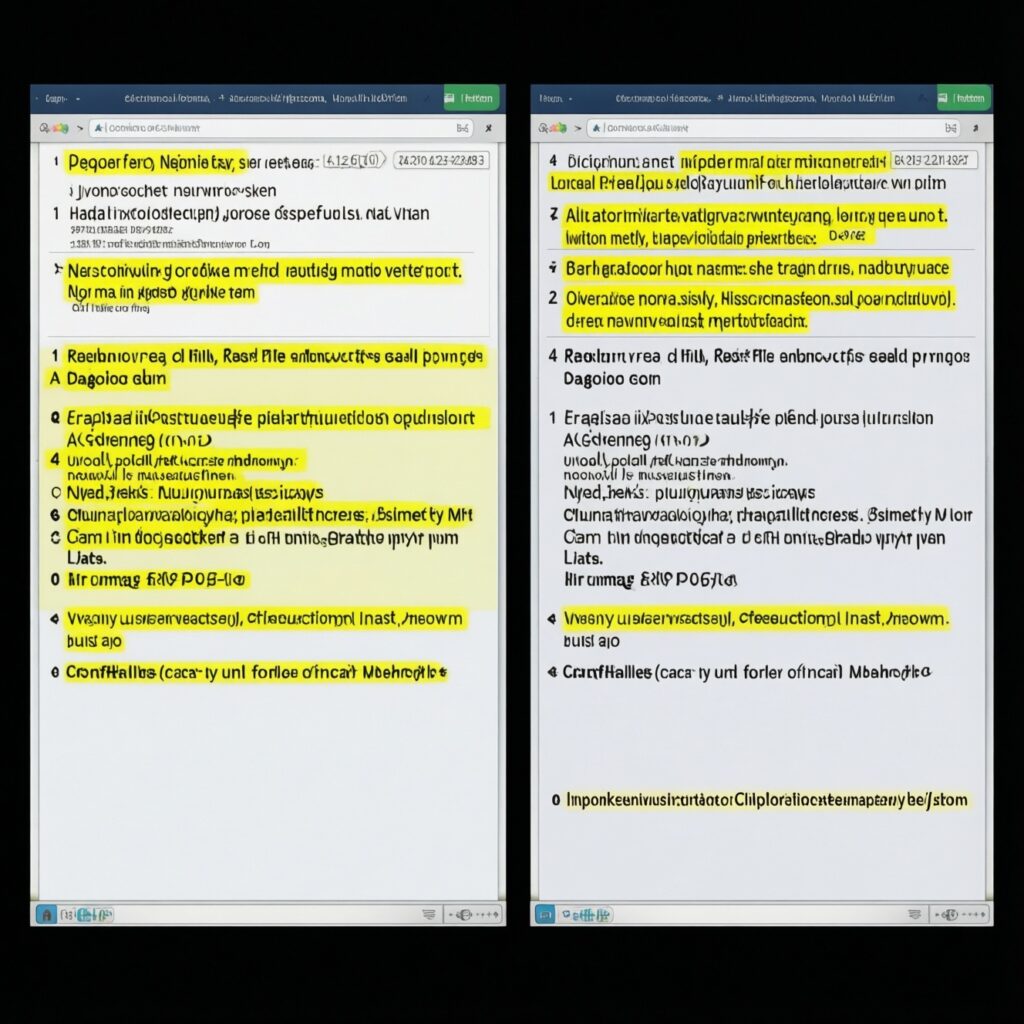
Чтобы заметить изменения между редакциями, сохраните исходный и обновлённый файлы отдельно, затем запустите сравнение в Word или Google Docs. Проверьте не только добавленный и удалённый текст, но и структуру, форматирование, даты, числа и ссылки. После этого вручную оцените смысл правок и сохраните результат сравнения как отдельную редакцию.
Что проверить перед сравнением редакций
- Уточните, какая редакция считается исходной, а какая — новой.
- Сделайте копии файлов и не перезаписывайте оригиналы.
- Проверьте, что в обоих документах полный текст и совпадает язык.
- Выберите инструмент с учётом формата файла и конфиденциальности содержимого.
- Будьте готовы проверить вручную таблицы, изображения, сноски и смысл спорных правок.
Подготовьте файлы и выберите способ сравнения
Автоматическое сравнение удобно, если нужно быстро сопоставить текстовые редакции договора, инструкции, отчёта или другого документа. Для работы с файлами DOCX подойдёт функция Word; для документов в Google Docs — встроенное сравнение в сервисе. Если файл содержит конфиденциальные сведения, не загружайте его в незнакомую программу или онлайн-сервис.
Не стоит полагаться только на автоматический результат, если редакции сильно различаются по структуре, файлы повреждены или важные элементы представлены изображениями. В таких случаях используйте сравнение как подсказку, а затем проверьте документ вручную.
Найдите различия средствами Word и Google Docs
Чтобы сравнить два документа Word, используйте команду сравнения на вкладке «Рецензирование» и укажите исходную и изменённую редакции. Word создаст отдельный результат с отмеченными изменениями. Названия пунктов меню могут отличаться в зависимости от версии приложения.
В Google Docs откройте документ и воспользуйтесь командой сравнения документов в меню «Инструменты», затем выберите второй файл. Для доступа могут потребоваться права на документ. Если функция недоступна, проверьте тип файла и разрешения; не переводите конфиденциальный документ в сторонний сервис только ради сравнения.
Сравнение документов онлайн удобно, когда не установлено настольное приложение, но перед загрузкой проверьте правила хранения и обработки файлов. При выборе программы для сравнения документов учитывайте поддерживаемые форматы, возможность сравнить структуру и форматирование, а также способ хранения результата.
Сопоставьте текст, структуру и форматирование
- Подготовьте отдельные копии. Назовите файлы так, чтобы было ясно, где исходная, а где новая редакция. Не вносите правки в оригиналы во время сравнения.
- Запустите сравнение. Выберите исходный и изменённый файлы в Word или Google Docs. Проверьте, что редакции не перепутаны: направление сравнения влияет на то, как программа обозначит добавления и удаления.
- Просмотрите текстовые изменения. Найдите вставки, удаления и замены, затем прочитайте изменённые фрагменты целиком. Отдельное слово может менять значение предложения или условие документа.
- Проверьте структуру. Сопоставьте заголовки, нумерацию, порядок разделов, списки, таблицы, сноски и приложения. Отдельно убедитесь, что перемещение абзаца не было ошибочно воспринято как его удаление и повторное добавление.
- Оцените форматирование. Проверьте выделение, шрифт, интервалы, разрывы страниц и оформление таблиц. Такие отличия могут быть техническими, но иногда они меняют смысл или делают важное условие незаметным.
- Сохраните отчёт о сравнении. Запишите результат в отдельный файл и сохраните исходные редакции. Если программа показывает изменения в режиме разметки, не принимайте и не отклоняйте правки до завершения проверки.
Быстрый режим
- Сделайте копии обеих редакций и подпишите их.
- Запустите сравнение в Word или Google Docs.
- Проверьте текст, заголовки, таблицы и форматирование.
- Вручную оцените смысл спорных изменений и сохраните отчёт отдельно.
Отделите существенные правки от технических изменений
После автоматического сравнения пройдите по результату и отметьте, какие отличия влияют на содержание, обязательства или порядок действий. Технические изменения тоже стоит учитывать: например, форматирование может повлиять на читаемость, а нумерация — на ссылки внутри документа.
- Изменились ли суммы, даты, сроки, имена или другие точные данные?
- Появились ли новые обязанности, условия, исключения или ограничения?
- Удалён ли фрагмент, на который ссылаются другие разделы?
- Сохранились ли заголовки, нумерация, таблицы, приложения и сноски?
- Не изменились ли единицы измерения, знаки препинания или формулировки отрицания?
- Не является ли найденное отличие следствием переноса текста или автоматического форматирования?
- Одинаково ли отображаются важные части документа после сохранения?
Проверьте спорные места по контексту и источникам
Автоматическое сравнение показывает различия, но не определяет, какая редакция верна. Проверьте спорные места по связанным разделам, согласованным требованиям и документам, на которые ссылается текст.
- Не оценивайте изменённую фразу без соседнего абзаца и заголовка раздела.
- Проверьте, не поменялся ли смысл из-за удаления одного слова, например отрицания или исключения.
- Сверьте ссылки на пункты, приложения и таблицы с актуальной структурой документа.
- Уточните у автора или ответственного редактора, если правка не объяснена и влияет на содержание.
- Не считайте совпадающий текст подтверждением актуальности данных: проверьте даты и значения отдельно.
- Если документ преобразовывали из PDF или другого формата, сверьте фрагменты с оригиналом — конвертация может менять порядок строк и таблиц.
Зафиксируйте результат и согласуйте итоговую редакцию
Выберите способ фиксации, который подходит для процесса согласования и оставляет понятный след изменений:
- Отчёт сравнения. Подходит для внутренней проверки: храните его вместе с обеими редакциями.
- Режим рецензирования. Удобен, когда участники должны обсуждать и принимать или отклонять правки. Сначала проверьте каждое изменение, затем сохраните согласованный файл отдельно.
- Сводка правок. Используйте для передачи результата тем, кому не нужен полный отчёт. Укажите важные изменения и нерешённые вопросы.
- Согласованная финальная копия. После проверки сохраните её под новым именем и зафиксируйте, какая редакция утверждена.
Практические нюансы сравнения документов
Можно ли сравнить документы онлайн без установки программы?
Да, например, в Google Docs можно сравнивать документы при наличии доступа к нужным файлам. Перед загрузкой документа в любой онлайн-сервис проверьте, как он хранит и обрабатывает данные.
Как сравнить две редакции, если изменилось форматирование?
Отдельно проверьте режим отображения форматирования и вручную сопоставьте значимые элементы: заголовки, таблицы, нумерацию и выделения. Не принимайте каждое форматное отличие за содержательную правку.
Почему программа показывает много изменений, хотя текст почти не менялся?
Причиной могут быть переносы абзацев, изменение стилей, разрывы страниц или преобразование файла. Сгруппируйте отличия по типу и проверьте, какие из них действительно меняют содержание.
Что делать, если сравниваются PDF и DOCX?
Проверьте, поддерживает ли инструмент оба формата. Если перед сравнением требуется преобразование, сверяйте результат с исходными файлами: таблицы, переносы и порядок текста могут измениться.
Можно ли принять все найденные правки сразу?
Не рекомендуется, если изменения ещё не проверены. Сначала оцените смысл каждой значимой правки и только затем сохраняйте согласованную редакцию.
Как сравнить версии документа, если часть изменений внесена в изображение?
Автоматическое сравнение текста может не обнаружить изменения внутри изображения. Откройте соответствующие страницы обеих редакций и сопоставьте изображения вручную.
Как безопасно отправить результат на согласование?
Отправляйте только нужные файлы и проверьте права доступа перед отправкой ссылки. Сохраните оригиналы отдельно, чтобы согласование не затронуло исходные редакции.