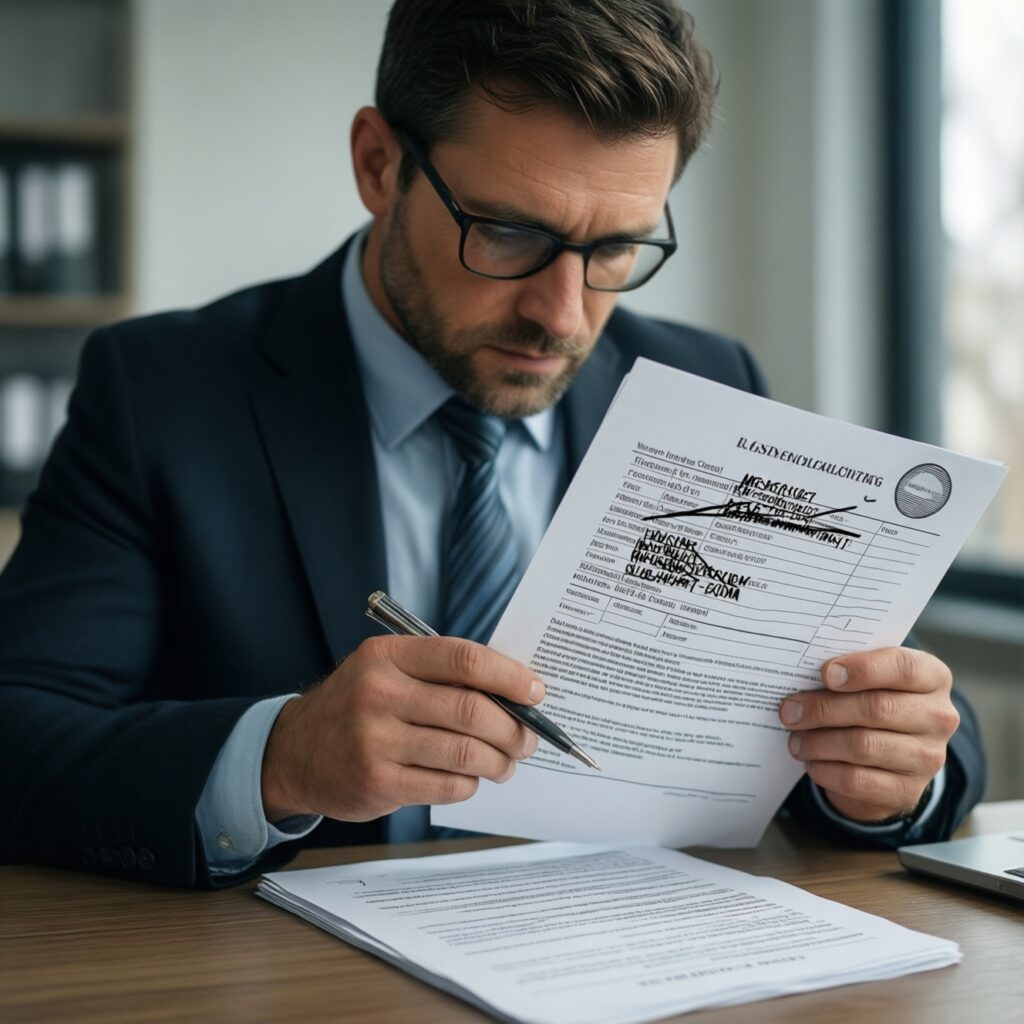
Чтобы подготовить копию документа для передачи адресату, уточните, какие страницы и сведения ему нужны, проверьте оригинал, удалите только лишние персональные данные и пересмотрите итоговый файл. Выберите формат и канал передачи с учётом требований получателя и конфиденциальности. Если документ нужно заверить, заранее выясните, какой способ заверения принимает адресат.
Что проверить перед передачей копии документа
- В копию включены все страницы и приложения, необходимые адресату.
- Текст, печати, подписи и реквизиты читаются; оригинал не повреждён.
- Лишние персональные данные закрыты необратимо, а нужные сведения сохранены.
- Файл открывается, не содержит случайных страниц и сохранён в приемлемом формате.
- Канал передачи соответствует чувствительности документа; получение подтверждено.
Определите, какие страницы и сведения нужны адресату
Сначала уточните у адресата перечень страниц, приложений, формат файла и требования к заверению. Это подходит для заявлений, договоров, подтверждающих документов и других материалов, когда получателю нужна копия, а не оригинал. Не отправляйте документ, если запрос неясен или его источник вызывает сомнения: проверьте запрос по известному вам каналу связи.
Услуги копирования документов могут быть удобны, если нет нужного оборудования, но передавайте оригинал только проверенному исполнителю и уточняйте, как он обращается с файлами и бумажными копиями. Заверенная копия документа нужна лишь тогда, когда такой способ прямо требуется или принимается адресатом; обычное сканирование само по себе заверением не является.
Подготовьте оригинал: проверьте читаемость и комплектность
Для подготовки понадобятся оригинал, перечень требований адресата и устройство для сканирования или съёмки. Если нужно копирование и печать документов, подготовьте также бумагу и принтер; для электронной отправки проверьте доступ к безопасному хранилищу или каналу связи.
- Сверьте число страниц и наличие приложений с оригиналом.
- Убедитесь, что страницы не обрезаны, не закрыты скрепками и не перепутаны.
- Протрите стекло сканера или объектив камеры, если это необходимо.
- Подготовьте отдельную рабочую папку, чтобы не смешать копию с другими файлами.
Скройте лишние персональные данные без потери смысла
Перед редактированием проверьте, разрешено ли адресату получать документ с закрытыми сведениями. Сокрытие может сделать копию непригодной для проверки; если требования неясны, запросите разъяснение, а не изменяйте документ наугад.
- Не отправляйте документ, если запрос или получатель не проверены.
- Не закрывайте сведения, нужные для установления личности, проверки полномочий или рассмотрения обращения.
- Не считайте полупрозрачную заливку, размытие или наложенный поверх текст надёжным удалением данных.
- Не загружайте чувствительный документ в неизвестные онлайн-сервисы.
- Составьте перечень сведений для удаления. Сопоставьте каждую страницу с требованиями адресата. Отмечайте только данные, которые не нужны для цели передачи и которые допустимо скрыть.
- Выберите способ редактирования. Используйте функцию безвозвратного удаления или редактирования в доверенном приложении. Если доступна только бумажная копия, закройте данные непрозрачным материалом до сканирования и проверьте, что они не просвечивают.
- Сохраните отдельную рабочую версию. Не изменяйте единственный экземпляр файла или оригинал. Назовите итоговую копию понятно, но не включайте в имя файла лишние персональные данные.
- Проверьте скрытые сведения. Откройте готовый файл и попробуйте выделить или скопировать область с удалёнными данными. Если текст извлекается, вернитесь к надёжному способу редактирования.
Для видеоразбора покажите на тестовом документе, как закрыть данные, сохранить копию и проверить, что скрытый текст нельзя выделить или извлечь. Не используйте в демонстрации реальные документы и персональные сведения.
Создайте копию и выберите безопасный формат файла
Запрос «как сделать копию документа» обычно означает сканирование или аккуратную фотосъёмку страниц с последующей проверкой. Для передачи нескольких страниц в одном файле часто подходит PDF, если адресат принимает этот формат; при бумажной подаче распечатайте копию с читаемым текстом.
- Все необходимые страницы включены и расположены по порядку.
- Текст, подписи, печати и отметки различимы при обычном увеличении.
- Края страниц и важные реквизиты не обрезаны.
- Файл открывается на другом устройстве или в другой программе.
- Формат и название файла соответствуют требованиям адресата.
- В копии нет лишних страниц, черновиков и посторонних документов.
- Если файл защищён паролем, адресат сможет открыть его, а пароль передан отдельно.
Проверьте качество, метаданные и отсутствие скрытых страниц
Перед отправкой просмотрите документ целиком, а не только первую страницу. Проверьте файл и его свойства: случайные комментарии, историю правок, вложения или сведения об авторе могут раскрыть больше, чем видимое изображение страниц.
- Страницы перевёрнуты, переставлены или пропущены.
- Сканирование получилось размытым, слишком тёмным или с бликами.
- При обрезке исчезли подпись, номер страницы или часть печати.
- Скрытые данные закрыты визуально, но сохранились в текстовом слое.
- В файл попали комментарии, правки, вложения или ненужные свойства документа.
- Имя файла содержит избыточные персональные сведения.
- Копия включает больше страниц и сведений, чем просил адресат.
Передайте документ по защищённому каналу и подтвердите получение
Для подготовки документов для отправки адресату выбирайте канал по уровню конфиденциальности и правилам получателя. Возможны такие варианты:
- Официальный портал или личный кабинет. Подходит, если адресат принимает документы через этот сервис; убедитесь, что вошли на правильный сайт.
- Защищённая система обмена файлами. Используйте её, если она согласована с адресатом; настройте доступ только для нужного получателя и проверьте срок действия ссылки.
- Электронная почта. Подходит для обычных копий, если адресат подтвердил этот способ. Для чувствительных документов используйте согласованное шифрование или пароль, сообщённый отдельно.
- Бумажная передача. Уместна, когда требуется печатный экземпляр; передавайте его лично или способом, позволяющим отследить доставку.
После отправки проверьте адрес получателя и состав вложений. Попросите подтвердить получение и удалите лишние рабочие копии, если они больше не нужны и их хранение не требуется.
Разбор частых затруднений при подготовке копии
Можно ли отправить фотографию вместо скана?
Можно, если адресат принимает изображения и все страницы читаются без бликов и обрезки. Уточните требования заранее, особенно если документ подаётся в официальную организацию.
Нужно ли заверять каждую копию?
Нет универсального требования: способ заверения зависит от адресата и цели подачи. Проверьте правила получателя; скан или распечатка сами по себе не являются заверенной копией.
Как понять, что данные закрыты необратимо?
Откройте итоговый файл и попробуйте выделить, скопировать или найти закрытый текст. Если данные извлекаются, примените надёжное редактирование и снова проверьте сохранённую копию.
Что делать, если адресат не указал формат?
Запросите требования до отправки. Если связаться невозможно, используйте распространённый формат, который сохраняет читаемость, и не считайте его автоматически подходящим для официальной подачи.
Можно ли отправить пароль от файла в том же письме?
Лучше передать пароль отдельно по согласованному каналу. Так снижается риск, что файл и пароль будут доступны вместе при перехвате одного сообщения.
Что делать после ошибочной отправки не тому адресату?
Как можно скорее свяжитесь с получателем и попросите удалить файл, затем сообщите об инциденте ответственному лицу или организации, если это необходимо. Не отправляйте повторное письмо с копией, пока не проверите адрес.
Нужно ли хранить рабочие копии?
Храните их только столько, сколько необходимо для выполнения задачи и применимых требований. Удалите временные файлы и проверьте корзину или папку загрузок, если копии больше не нужны.
Автор: Алексей Смирнов.