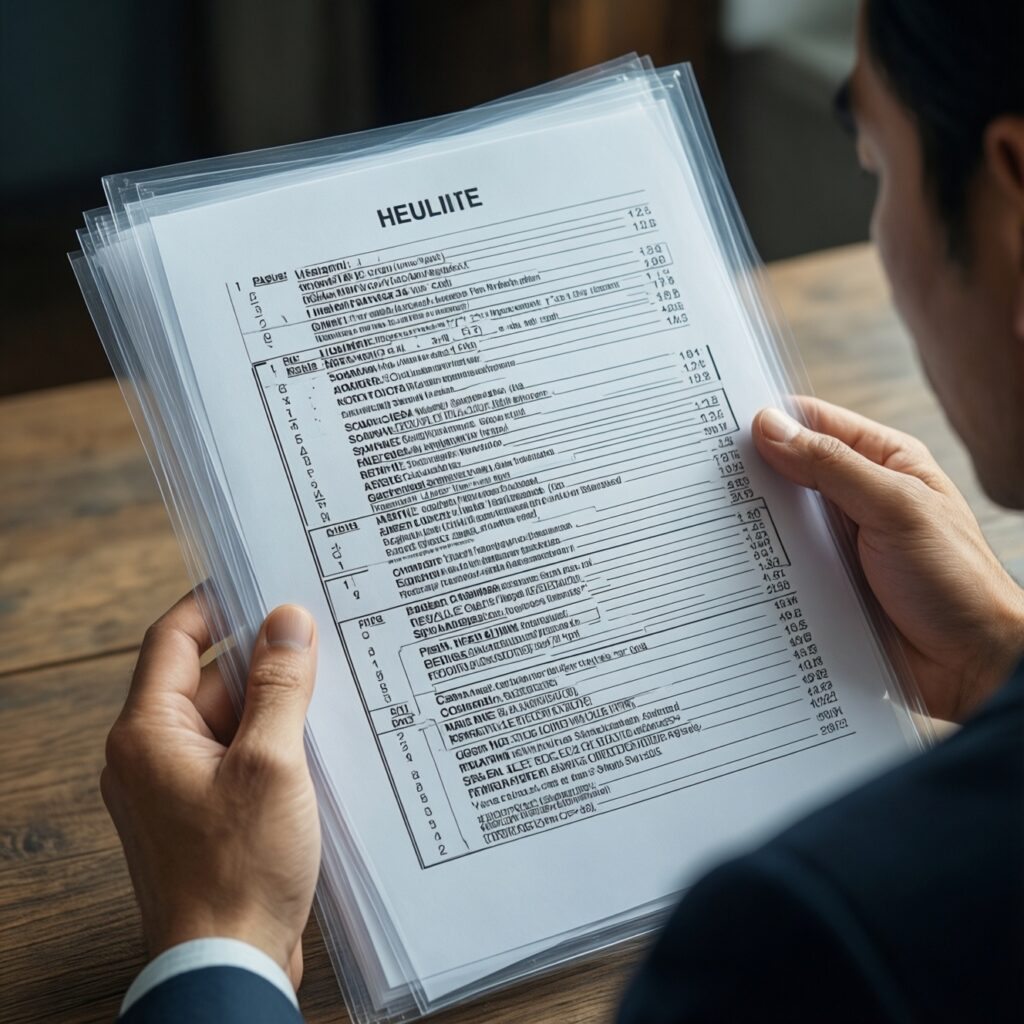
Понятное оглавление длинного юридического документа показывает его структуру, помогает быстро находить нужные положения и не искажает связь между нормами. Сначала определите читателей и цель документа, затем составьте карту разделов, распределите их по уровням и только после этого выбирайте названия. Перед публикацией проверьте нумерацию, страницы и переходы.
Опорные решения для будущего оглавления
- Ориентируйте структуру на задачи читателей: поиск нормы, проверка процедуры или изучение документа целиком.
- Составляйте карту содержания до оформления заголовков и страниц.
- Используйте уровни, которые отражают отношения между разделами и подразделами.
- Формулируйте пункты кратко, но так, чтобы по ним было понятно содержание.
- Обновите оглавление после правок и проверьте ссылки на соответствие итоговой версии.
Сначала определите, кто и как будет пользоваться документом
Оглавление особенно полезно в регламенте, договорном комплекте, правовом заключении, инструкции или внутреннем положении, если читателю нужно быстро переходить к отдельным темам. Для короткого текста с несколькими заголовками достаточно простой структуры без отдельной страницы оглавления.
Перед подготовкой ответьте на три вопроса: кто будет читать документ, какие сведения нужно находить чаще всего и будет ли файл просматриваться на экране или печататься. Это поможет решить, насколько подробным делать оглавление и нужны ли в нём вложенные уровни.
Составьте карту разделов до выбора их названий
Чтобы понять, как составить оглавление документа, сначала соберите материал и разложите его по смысловым блокам. Не переносите в оглавление все абзацы и служебные элементы: включайте только те части, которые помогают ориентироваться в содержании.
- Проверьте требования к структуре и оформлению, если документ готовится по внутреннему регламенту или для конкретной организации.
- Подготовьте актуальную версию текста и перечень уже существующих разделов.
- Определите, какие приложения, формы, таблицы и перечни нужно вынести в отдельные пункты.
- Выберите редактор и уточните, можно ли в нём назначать стили заголовков и создавать ссылки.
- Сохраните рабочую копию, чтобы безопасно менять структуру и форматирование.
При работе в Word используйте встроенные стили заголовков: это упростит подготовку оглавления и его обновление. Если документ связан с внешними требованиями к оформлению юридических документов, сверьте структуру с этими требованиями до финальной верстки.
Выстройте уровни так, чтобы не терялась логика правовых норм
Перед пошаговой работой проверьте подготовку:
- Зафиксирована цель документа и основные читатели.
- Собраны актуальные разделы и приложения.
- Проверены требования к оформлению и нумерации.
- Создана резервная копия файла.
-
Выделите крупные смысловые части.
Сначала сгруппируйте материал по основным вопросам: например, область действия, права и обязанности, порядок действий, контроль и приложения. Не меняйте содержание нормы только ради более удобного оглавления. -
Определите вложенность разделов.
Подраздел включайте в состав родительского раздела, если он раскрывает его тему. Не создавайте дополнительные уровни только для того, чтобы перечислить отдельные абзацы. -
Сверьте структуру с логикой документа.
Проверьте, что определения, условия, процедура и последствия расположены в понятном порядке. Если в тексте есть отсылки к другим пунктам, убедитесь, что заголовки не создают впечатления, будто эти положения относятся к другой теме. -
Назначьте заголовкам стили и нумерацию.
В редакторе примените единый стиль к заголовкам одного уровня и настройте последовательную нумерацию. Это помогает создать оглавление в Word и поддерживать его при изменениях. -
Сформируйте оглавление после стабилизации структуры.
Включите нужные уровни и проверьте, что в список попали именно заголовки, а не обычные абзацы. Автоматическое оглавление в Word следует обновлять после изменения текста, заголовков или разбиения страниц.
Сформулируйте пункты оглавления коротко и содержательно
Пройдите по каждому пункту и проверьте результат:
- Название передаёт предмет раздела, а не только его место в документе.
- По формулировке можно отличить этот раздел от соседних.
- Термины совпадают с терминологией основного текста.
- Заголовок не обещает содержание, которого в разделе нет.
- Похожие по смыслу пункты названы в едином стиле.
- В оглавление не перенесены слишком подробные предложения из текста.
- Сокращения понятны целевым читателям или расшифрованы при первом употреблении в документе.
- Названия приложений и дополнительных материалов позволяют понять, что в них содержится.
Настройте нумерацию и переходы к нужным положениям
При технической настройке чаще всего возникают такие ошибки:
- Номера страниц не обновлены после вставки или удаления текста.
- В оглавление включены заголовки, которым случайно назначен стиль соответствующего уровня.
- Заголовки одного уровня оформлены разными стилями, поэтому часть из них пропущена.
- Нумерация разделов сбивается после перестановки фрагментов.
- В документе изменили название пункта, но оставили прежнюю формулировку в оглавлении.
- Ссылки ведут не к тому разделу или перестали работать после экспорта файла.
- В печатной версии оглавление и основной текст расходятся из-за смены полей, шрифта или формата страницы.
- Вручную набранные точки и номера страниц смещаются при редактировании.
Для редактируемого файла предпочтительно использовать автоматическое оглавление и встроенные переходы. После экспорта в другой формат откройте итоговый файл отдельно и проверьте навигацию именно в нём.
Проверьте оглавление по готовому документу перед публикацией
Выберите способ подготовки с учётом размера и назначения документа:
- Автоматическое оглавление в редакторе. Подходит для документа, который будет меняться: заголовки связаны со стилями, а страницы можно обновлять перед выпуском.
- Ручное оглавление. Уместно для короткого и уже утверждённого текста, если структура не будет редактироваться. После любых изменений потребуется повторно сверить пункты и страницы.
- Проверка по сценарию читателя. Попросите коллегу найти несколько конкретных положений только по оглавлению. Если нужный раздел трудно выбрать, уточните заголовки или структуру.
- Профессиональная редакторская проверка. Может пригодиться для большого документа с несколькими авторами или сложной иерархией. При выборе услуг по подготовке юридических документов уточните, включает ли работа проверку структуры, терминологии, нумерации и финального файла.
Перед публикацией откройте документ в том формате, в котором его получат читатели. Проверьте несколько переходов, страницы у начала и конца документа, соответствие заголовков тексту и наличие всех приложений.
Практические ситуации при подготовке оглавления
Сколько уровней заголовков включать в оглавление?
Включайте столько уровней, сколько нужно читателю для навигации. Если вложенные пункты перегружают список и не помогают быстро находить положения, оставьте в оглавлении более крупные разделы.
Нужно ли включать приложения?
Включайте приложения, если они важны для работы с документом или на них ссылается основной текст. Дайте им названия, по которым можно понять их назначение.
Как обновить оглавление в Word после правок?
Сначала убедитесь, что заголовки оформлены стилями нужных уровней, затем используйте команду обновления оглавления. После этого проверьте и содержание списка, и номера страниц.
Можно ли составить оглавление вручную?
Да, для короткого документа с неизменной структурой это допустимый вариант. Если текст будет редактироваться, ручное оглавление потребует отдельной проверки после каждой существенной правки.
Что делать, если заголовок не отражает содержание раздела?
Сверьте его с фактическим содержанием и терминологией документа. Если заголовок слишком общий или вводит читателя в заблуждение, уточните формулировку, не меняя смысл правового положения.
Как проверить, удобно ли оглавление читателю?
Попросите человека, не участвовавшего в подготовке, найти несколько нужных положений по оглавлению. Отметьте пункты, которые он выбирал неуверенно, и проверьте их названия и место в структуре.