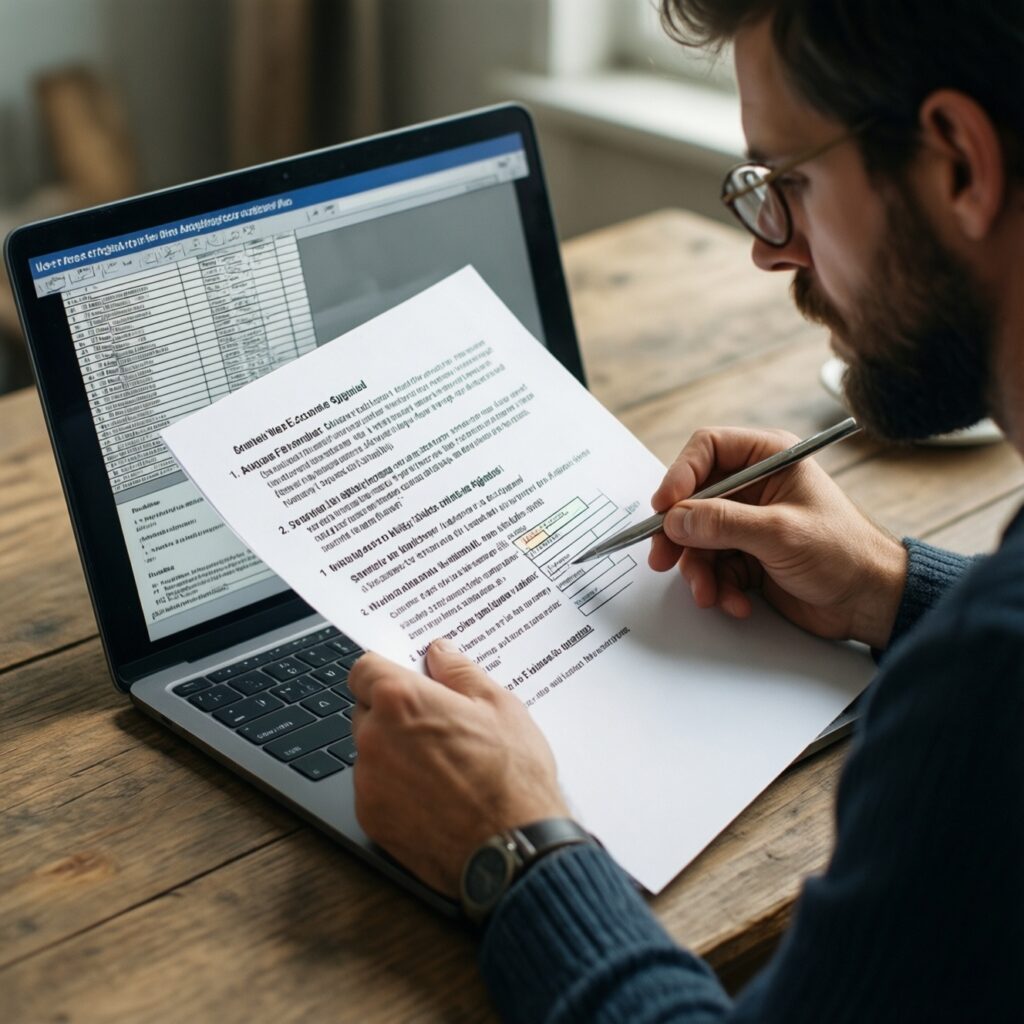
Проверить, совпадают ли ссылки на пункты и разделы документа, можно вручную по заголовкам и нумерации, а в Word — дополнительно обновить поля перекрёстных ссылок и проверить переходы. Работайте с копией файла: так вы сохраните исходную версию и сможете исправить найденные расхождения, не затронув утверждённый документ.
Что сверить перед проверкой перекрёстных ссылок
- Сохраните отдельную копию документа и убедитесь, что редактируете именно её.
- Проверьте, есть ли у документа актуальная нумерация разделов, пунктов, приложений и таблиц.
- Уточните, какие ссылки должны вести на заголовки, а какие — на конкретные пункты или объекты.
- Если файл открыт в Word, выясните, оформлены ли ссылки как поля перекрёстных ссылок или введены обычным текстом.
- Проверяйте отдельно электронную версию и печатное представление: переход по ссылке не гарантирует правильность напечатанного номера.
Как устроены ссылки на разделы и пункты документа
Перекрёстная ссылка указывает на другой элемент того же документа: раздел, пункт, таблицу, рисунок или приложение. Она подходит для инструкций, договоров, регламентов и других файлов, где структура важна для чтения и согласования.
Если документ короткий, редко меняется и содержит всего несколько ссылок, достаточно аккуратной ручной сверки. Не стоит полагаться только на автоматическое обновление: оно не исправит обычный текст, введённый автором вручную, и не подтвердит, что ссылка ведёт именно к нужному смысловому фрагменту.
Подготовьте файл и найдите все перекрёстные ссылки
Для проверки понадобятся копия файла, программа, в которой документ редактируется, и доступ к его полной структуре. В Word используйте поиск и навигацию по заголовкам; если документ опубликован в PDF, откройте его в программе, поддерживающей переходы по ссылкам.
До начала проверьте подготовку:
- Сохраните копию под отдельным именем.
- Убедитесь, что документ полностью загружен и доступен для редактирования или просмотра.
- Включите отображение непечатаемых знаков и полей, если они помогают различить обычный текст и автоматические ссылки.
- Определите, где искать ссылки: в основном тексте, сносках, таблицах, колонтитулах и приложениях.
- Если есть версия для печати, подготовьте её после обновления полей и сохранения файла.
Чтобы выполнить проверка ссылок на разделы документа, найдите формулировки вроде «см. раздел», «согласно пункту», «в таблице» или «в приложении». Поиск по таким словам помогает составить перечень ссылок, но не заменяет проверку их назначения.
Сопоставьте текст ссылки с фактическим номером и заголовком
Выполните проверку последовательно. В Word автоматические перекрёстные ссылки обычно связаны с полями, а вручную набранные номера остаются обычным текстом. Поэтому обновление полей полезно, но не является полной проверкой.
-
Составьте перечень ссылок.
Просмотрите документ от начала до конца и выпишите ссылку, её расположение и ожидаемое назначение. Учитывайте ссылки в таблицах, примечаниях и приложениях, а не только в основном тексте. -
Найдите целевой фрагмент.
Перейдите к указанному пункту или разделу и проверьте его фактический номер и заголовок. Сверяйте смысл цели: похожее название не всегда означает, что найден именно нужный фрагмент. -
Сравните номер и формулировку.
Убедитесь, что в ссылке совпадают номер, уровень структуры и название объекта, если оно приведено. Например, ссылка на пункт не должна вести на одноимённый заголовок другого раздела. -
Обновите поля в копии документа.
В Word выделите документ и выполните обновление полей; в некоторых версиях для этого используется сочетание клавиш Ctrl+A, затем F9. Если программа предложит обновить оглавление, выберите полный вариант, когда требуется пересчитать и номера страниц. -
Повторно проверьте ссылки после обновления.
Сравните обновлённый текст ссылки с целевым заголовком. Если номер не изменился, ссылка может быть введена вручную или не связана с нужным элементом — исправьте её только после подтверждения правильной цели. -
Зафиксируйте обнаруженные расхождения.
Отметьте, что именно исправлено: номер, название, цель перехода или форматирование. После правок повторите сверку затронутых ссылок и сохраните файл под понятным именем версии.
Так выполняется практическая проверка ссылок на пункты документа: сначала проверяется смысловая цель, затем номер и переход. Чтобы понять, как проверить перекрестные ссылки в Word, не ограничивайтесь командой обновления полей — она не выявит все ссылки, набранные вручную.
Проверьте переходы по ссылкам в электронной версии
После сверки текста проверьте, что ссылка открывает нужное место. Используйте контрольный список:
- Переходите по каждой активной ссылке и сравнивайте открытый фрагмент с ожидаемой целью.
- Проверяйте ссылки, ведущие на пункты с похожими или повторяющимися заголовками.
- Убедитесь, что переход не открывает соседний пункт, оглавление или страницу без нужного заголовка.
- Проверьте ссылки в таблицах, сносках, примечаниях и приложениях.
- Если документ сохранён в PDF, откройте его после экспорта и проверьте переходы уже в итоговом файле.
- Для печатной версии сверьте номера и заголовки непосредственно в экспортированном или распечатанном документе.
- После окончательных исправлений сохраните файл и повторно откройте его, чтобы убедиться, что изменения не потерялись.
Автоматическая проверка ссылок в документе может выявить часть проблем с полями и переходами, но не всегда определяет, соответствует ли ссылка смыслу текста. Для этого нужна ручная проверка цели.
Найдите ошибки после перенумерации и правок
После перемещения или удаления фрагментов проверьте типичные сбои:
- В ссылке остался прежний номер пункта после изменения нумерации.
- Ссылка ведёт на заголовок с похожим названием, но в другом разделе.
- Вручную набранный номер не изменился при обновлении полей.
- Поле перекрёстной ссылки указывает на удалённый или переименованный элемент.
- Текст ссылки показывает правильный номер, но переход открывает другое место.
- После экспорта в PDF переходы пропали или ведут не к тому фрагменту.
- В печатной версии номер страницы или формулировка не соответствуют обновлённому файлу.
- Ссылка на приложение, таблицу или рисунок проверена только по номеру, но не по содержанию целевого объекта.
Если используется программа для проверки ссылок в документах, уточните, проверяет ли она только технические переходы или также текстовые упоминания. Не устанавливайте неизвестные надстройки и не загружайте конфиденциальный документ в онлайн-сервис без разрешения владельца файла.
Видеоразбор: проверяем ссылки на примерах
Если удобнее разбирать документ на экране, используйте один из форматов:
- Запись экрана в Word. Покажите поиск ссылок, обновление полей в копии и проверку перехода на целевой заголовок. Спрячьте конфиденциальные сведения перед записью.
- Короткий разбор ошибки. На примере покажите ссылку с устаревшим номером, найдите фактический пункт и поясните, как исправление проверяется повторно.
- Сверка электронной и печатной версии. Сопоставьте переход в файле с номером и заголовком в экспортированном документе или распечатке.
При просмотре видео повторяйте действия на копии своего файла. Если в ролике показана команда или сочетание клавиш, учитывайте версию программы: названия пунктов меню и поведение полей могут различаться.
Разбор сложных случаев со ссылками на пункты документа
Почему после обновления полей номер ссылки не изменился?
Ссылка могла быть введена как обычный текст или не быть связана с нужным заголовком. Найдите целевой фрагмент вручную и исправьте ссылку в копии документа.
Обновление полей гарантирует правильность всех ссылок?
Нет. Оно обновляет поддерживаемые поля, но не проверяет смысловую точность ссылок и не исправляет вручную набранные номера.
Что делать, если одинаковые заголовки встречаются несколько раз?
Сверьте не только название, но и положение фрагмента в структуре документа. Переход должен вести к нужному разделу, даже если формулировка заголовка совпадает.
Как проверить ссылку, если она не нажимается?
Сравните текст ссылки с реальным номером и заголовком, используя навигацию или поиск. Если активный переход важен, создайте ссылку на подтверждённый целевой элемент и проверьте её повторно.
Можно ли считать PDF надёжной заменой проверки файла Word?
Нет. PDF позволяет проверить итоговые переходы и печатное представление, но не показывает, какие ссылки в исходнике являются полями и как они будут обновляться после дальнейших правок.
Нужно ли проверять документ после каждой правки?
После изменений, затрагивающих нумерацию, заголовки, приложения или порядок разделов, повторно проверьте ссылки на изменённые элементы и переходы к ним.
Как безопасно проверить документ с конфиденциальными данными?
Работайте локально с копией и не передавайте файл сторонним сервисам без разрешения. Для видеоразбора скройте персональные и служебные сведения.