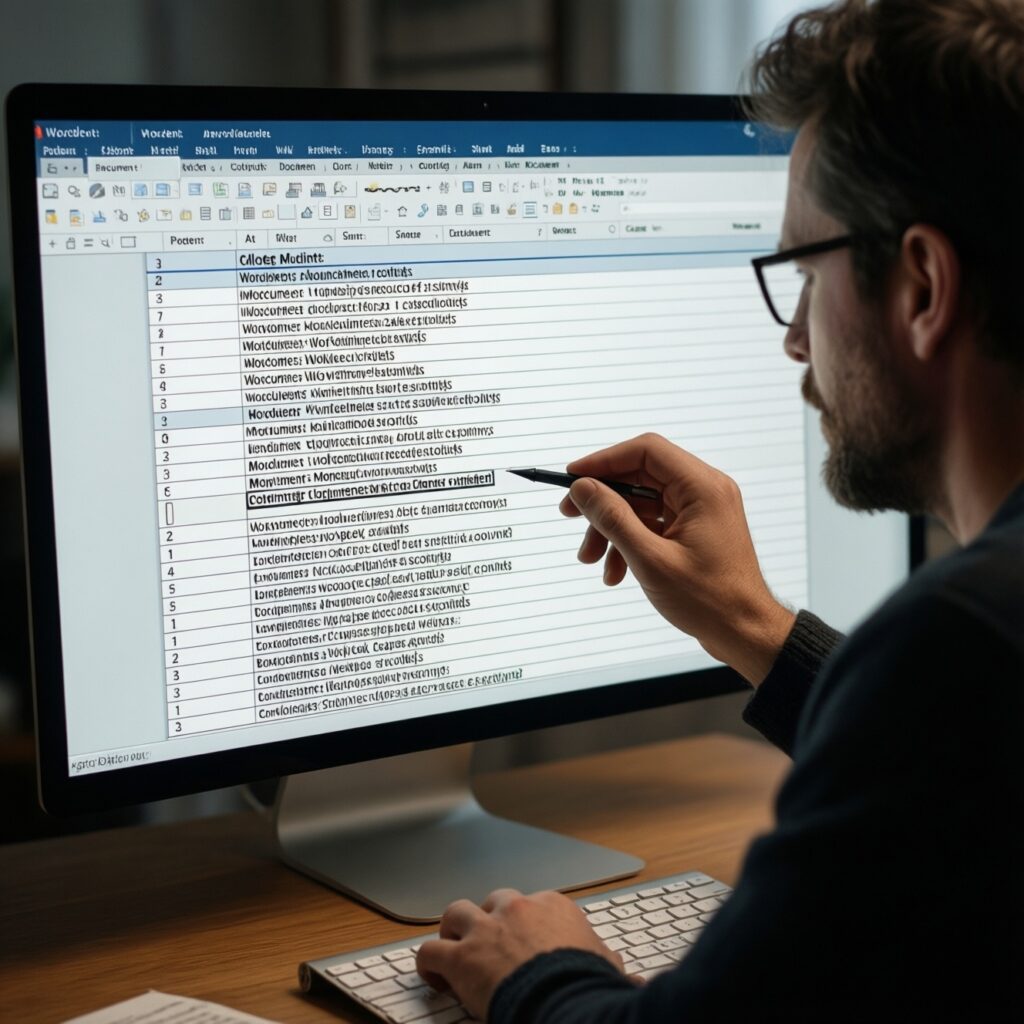
Чтобы сопоставить оглавление с фактической структурой документа, проверьте названия разделов, уровни заголовков, их порядок и номера страниц. В Word удобнее сравнивать автоматическое оглавление с заголовками, оформленными встроенными стилями. После правок обновите оглавление целиком и повторно проверьте документ, включая вложенные пункты и переходы к страницам.
Ориентиры для быстрой сверки оглавления
- Сначала проверьте, что документ сохранён и в нём отображаются все разделы.
- Сравнивайте каждый пункт оглавления с заголовком в тексте, а не только с его смыслом.
- Проверьте вложенность: подразделы должны находиться под соответствующими разделами.
- После структурных правок обновите оглавление и проверьте номера страниц.
Подготовьте документ и оглавление к проверке
Такая проверка подходит для отчёта, инструкции, учебной или деловой работы, если документ уже содержит разделы и оглавление. Не начинайте её до завершения крупных перестановок текста: иначе придётся повторять сверку. Если документ ещё не имеет согласованной структуры, сначала определите порядок разделов.
Для безопасной работы сохраните копию файла или убедитесь, что изменения можно отменить. Если документ общий, проверьте, что у вас есть разрешение на редактирование; для одной только проверки достаточно режима просмотра.
Сопоставьте названия разделов с реальными заголовками
Понадобится открытый документ, его оглавление и возможность перемещаться между пунктами и текстом. В Word используйте область навигации или прокрутку; для проверки удобно временно включить отображение знаков форматирования, если мешают лишние интервалы или разрывы.
При подготовке автоматического оглавления проверьте, что названия разделов в тексте оформлены стилями заголовков, например «Заголовок 1» и «Заголовок 2». Это важно, если нужно не только сопоставить пункты, но и понять, как сделать оглавление в Word, которое будет собираться из структуры документа.
Проверьте уровни вложенности и последовательность
- Найдите первый пункт оглавления в тексте. Сверьте формулировку и убедитесь, что переход ведёт к соответствующему заголовку. Повторите проверку для каждого пункта.
- Сопоставьте уровни заголовков. Определите, какие пункты являются основными разделами, а какие — подразделами. В Word их уровни обычно связаны со стилями заголовков; не ориентируйтесь только на размер или жирность шрифта.
- Проследите порядок разделов. Сравните последовательность пунктов в оглавлении с порядком заголовков в документе. Отметьте перемещённые разделы и подразделы, оказавшиеся не в своей группе.
- Проверьте автоматическое оглавление. Если оно создано средствами Word, откройте меню обновления и выберите подходящий вариант: обновить только номера страниц или обновить целиком. При изменении названий и состава разделов требуется обновление целиком.
- Проверьте документ после обновления. Просмотрите оглавление ещё раз и перейдите по нескольким пунктам, особенно по вложенным. Убедитесь, что переходы ведут к нужным заголовкам.
Быстрый режим:
- Сохраните копию документа.
- Сравните пункты оглавления с заголовками и их порядком.
- Проверьте уровни вложенности.
- Обновите оглавление целиком, если менялись заголовки или структура.
- Перепроверьте страницы и переходы.
Найдите пропущенные, лишние и дублирующиеся пункты
Используйте этот список как финальную проверку структуры:
- Каждый обязательный раздел документа присутствует в оглавлении.
- В оглавлении нет пункта, которому не соответствует заголовок в тексте.
- Один и тот же раздел не внесён дважды под одинаковыми или похожими названиями.
- Название пункта совпадает с заголовком или отличается только согласованным оформлением.
- Подразделы отнесены к правильному основному разделу.
- Заголовки одного уровня оформлены последовательно.
- В оглавление не попали обычные абзацы, подписи или случайно применённые стили заголовков.
Если используется автоматическое оглавление Word, лишний пункт может появиться из-за того, что обычному тексту назначен стиль заголовка. Проверьте стиль такого фрагмента, прежде чем редактировать сам блок оглавления.
Сверьте номера страниц после изменений
После проверки структуры обратите внимание на типичные ошибки нумерации и оформления оглавления в Word:
- Страницы не обновлены после добавления или удаления текста.
- Номер страницы относится к предыдущей версии расположения раздела.
- Пункт оглавления ведёт не к тому заголовку, хотя номер выглядит правдоподобно.
- Вручную изменённые номера страниц расходятся с фактическим размещением текста.
- Нумерация страниц в документе начинается не с той страницы, которую предполагает оглавление.
- После обновления изменились переносы строк или отступы, и пункт стал труднее читать.
Чтобы понять, как обновить оглавление в Word, щёлкните по нему и воспользуйтесь командой обновления. Если менялась только пагинация, можно обновить номера страниц; если менялись заголовки, уровни или состав разделов — обновите оглавление целиком.
Исправьте расхождения и повторите проверку
Выберите способ исправления по типу проблемы:
- Автоматическое оглавление: исправьте заголовки и их стили в тексте, затем обновите оглавление. Этот вариант удобен, когда структура документа ещё может меняться.
- Ручное оглавление: скорректируйте названия, порядок и страницы непосредственно в оглавлении. После каждой правки проверяйте соответствующий раздел в документе.
- Неясная структура: сначала уточните иерархию разделов, затем назначьте заголовкам согласованные уровни и сформируйте оглавление заново.
Когда расхождения устранены, сохраните документ и ещё раз проверьте заголовки, страницы и переходы. Так вы сможете проверить структуру документа без случайной потери содержимого и заметить ошибки, появившиеся после обновления.
Нюансы проверки структуры документа
Можно ли сверять оглавление, если заголовки оформлены вручную?
Да. Сравните каждый пункт с заголовком в тексте и проверьте порядок и страницы. Однако ручное оформление не всегда показывает уровень заголовка, поэтому иерархию придётся оценивать отдельно.
Почему автоматическое оглавление пропускает раздел?
Чаще всего заголовок не включён в структуру, например ему не назначен подходящий стиль или уровень. Проверьте форматирование заголовка и затем обновите оглавление целиком.
Что выбрать при обновлении: номера страниц или оглавление целиком?
Если изменилось только расположение текста, обновите номера страниц. Если добавлялись, удалялись или переименовывались заголовки, обновите оглавление целиком.
Нужно ли проверять переходы по пунктам?
Да, особенно если документ длинный или структура недавно менялась. Переход помогает убедиться, что пункт ведёт к нужному заголовку, а не только показывает похожий номер страницы.
Можно ли исправлять текст прямо в автоматическом оглавлении?
Не рекомендуется: при следующем обновлении ручные изменения могут исчезнуть. Исправьте заголовок в основном тексте, проверьте его стиль и обновите оглавление.
Что делать, если в оглавлении появились лишние подпункты?
Найдите соответствующий фрагмент в документе и проверьте назначенный ему стиль или уровень. Если это не заголовок раздела, измените оформление в тексте, затем обновите оглавление.